医影一心 · CUSTOMER GUIDEDICOM 转 NIfTI
把 CT 序列保存为网页可上传的 .nii.gz 文件。先选择正确的序列,再导出和核对,不需要上传整个 DICOM 文件夹。
视频演示
可直接播放 · 支持全屏中文解说版:点击播放,支持音量调整、静音及全屏。教程使用 3D Slicer 5.12.4(Windows 64 位);其他版本的按钮位置可能略有差异。
1
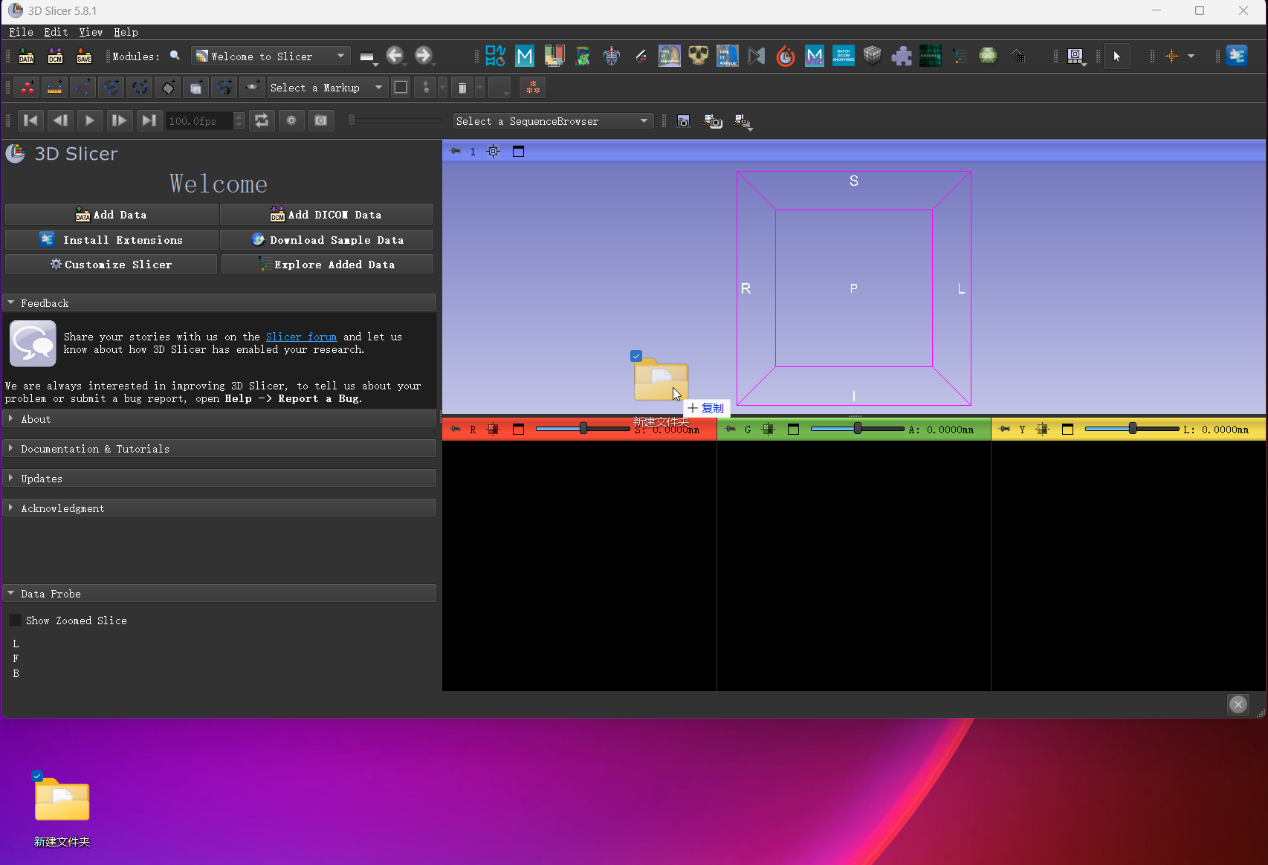
导入 DICOM 数据
打开 3D Slicer,将包含 DICOM 文件的文件夹拖入窗口,按提示选择 DICOM 导入。请使用已获授权且完成脱敏的影像。
2
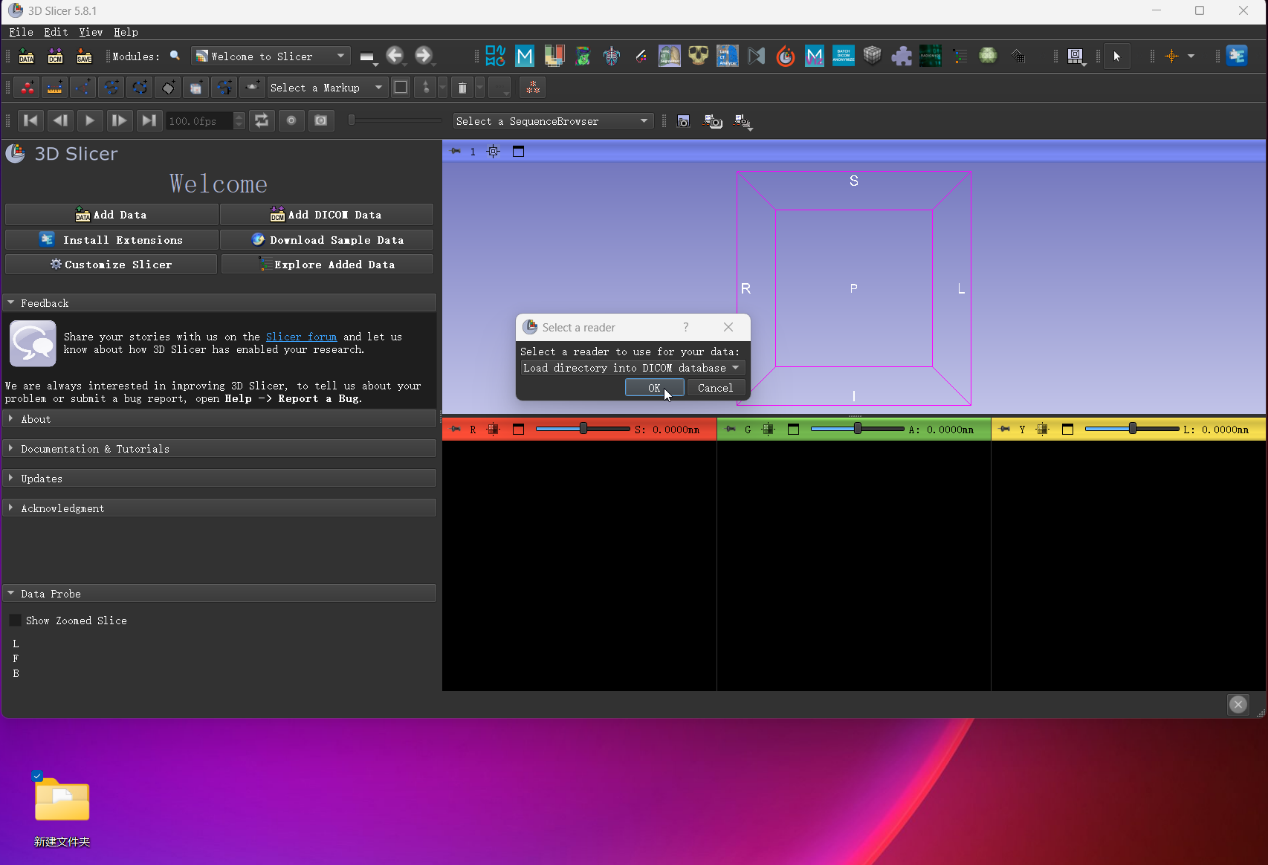
确认导入
在弹出的对话框中核对导入内容,点击 OK。等待程序读取数据,避免重复点击或中途移动原始文件。
3
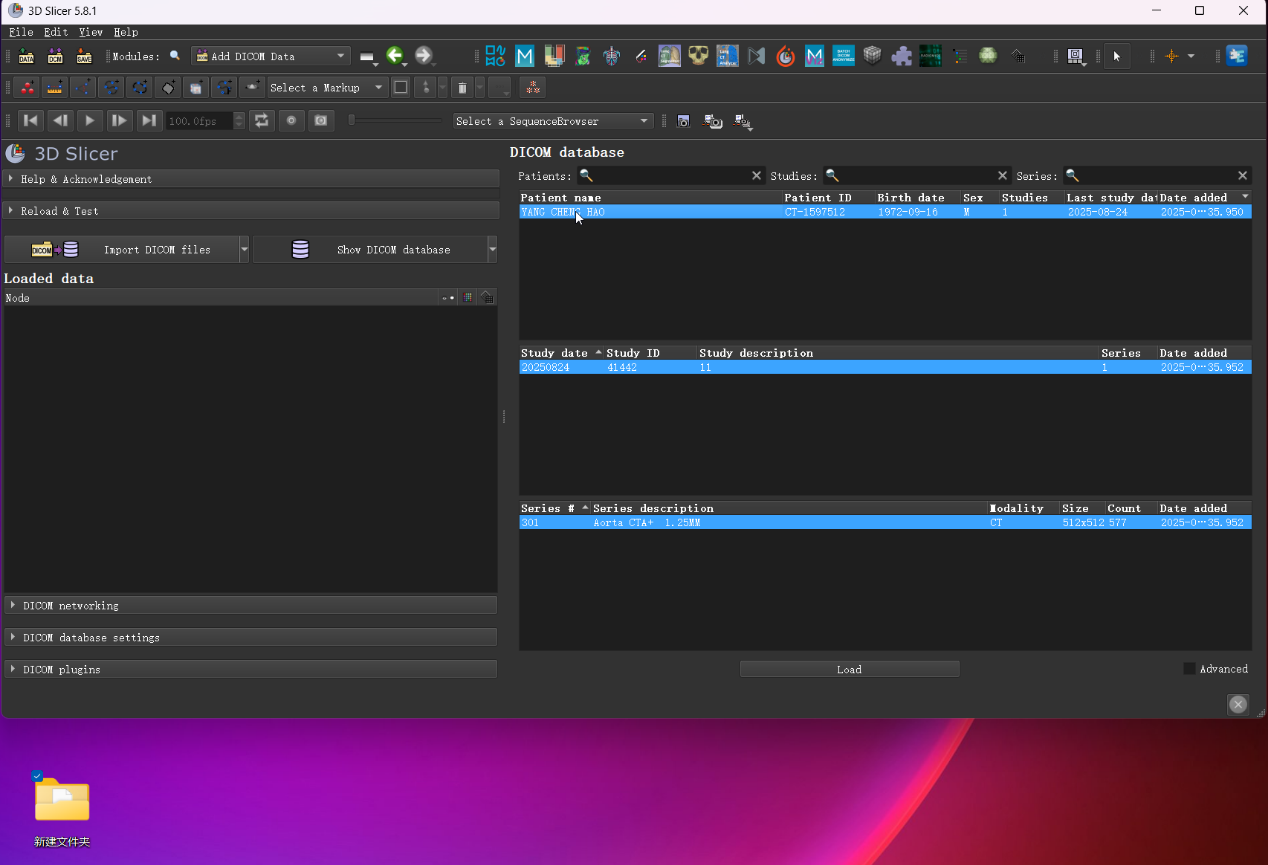
选择需要分析的序列
在 DICOM 浏览器中按患者、检查和序列逐级选择。确认是需要分析的 CT 序列,避免误选定位像或不相关序列。
4
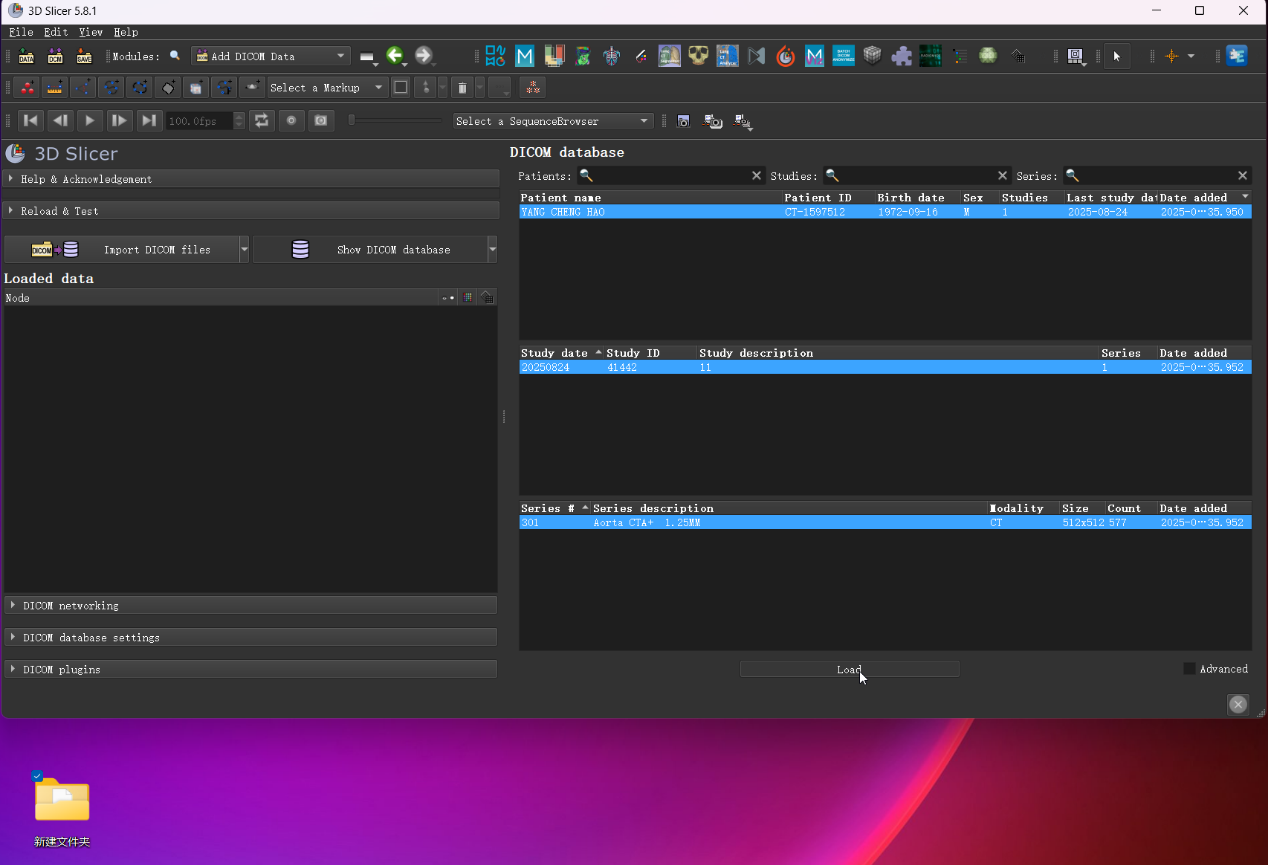
加载并检查影像
点击 Load。加载完成后,在切片窗口滚动检查影像是否完整、方向是否正确。
5
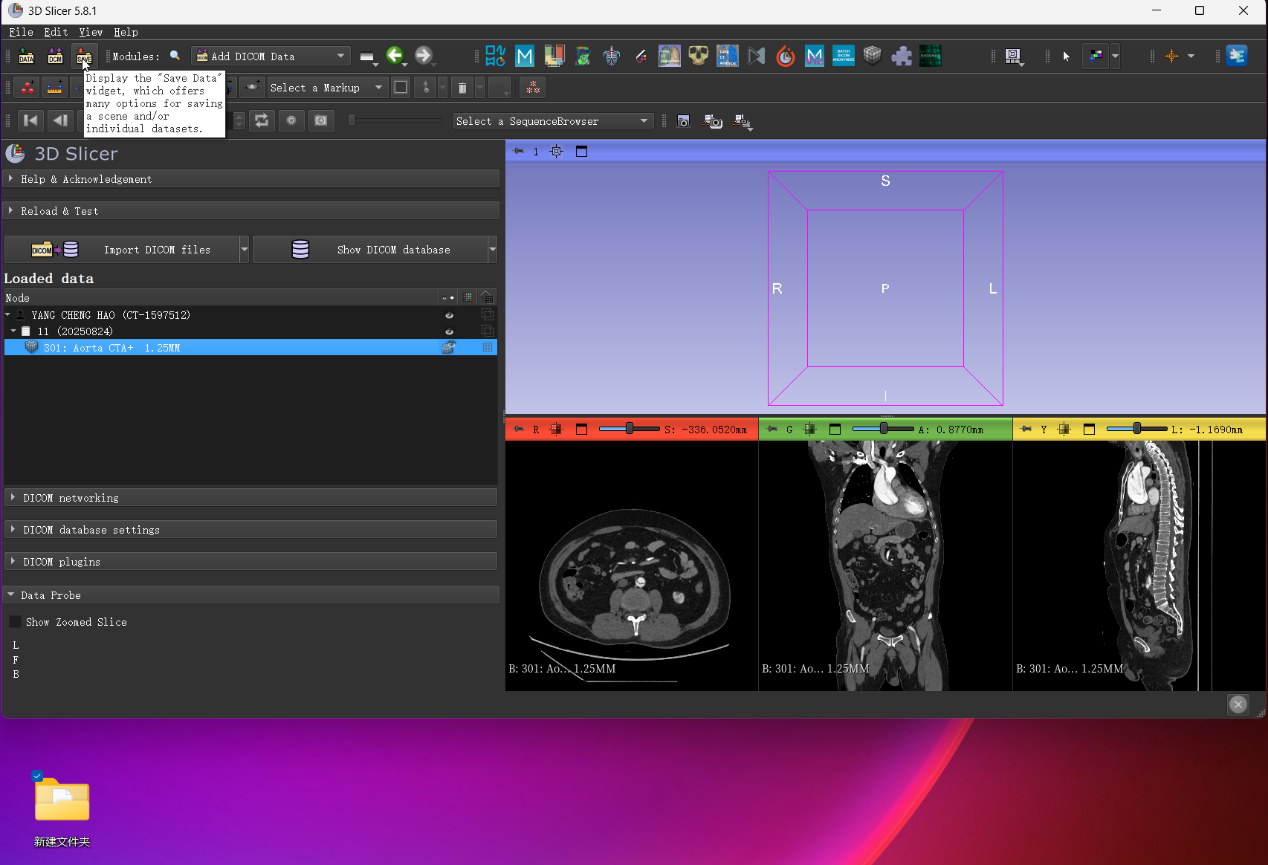
打开保存窗口
点击左上角 Save。保存窗口会列出当前场景中的数据,请找到刚加载的影像体数据。
6
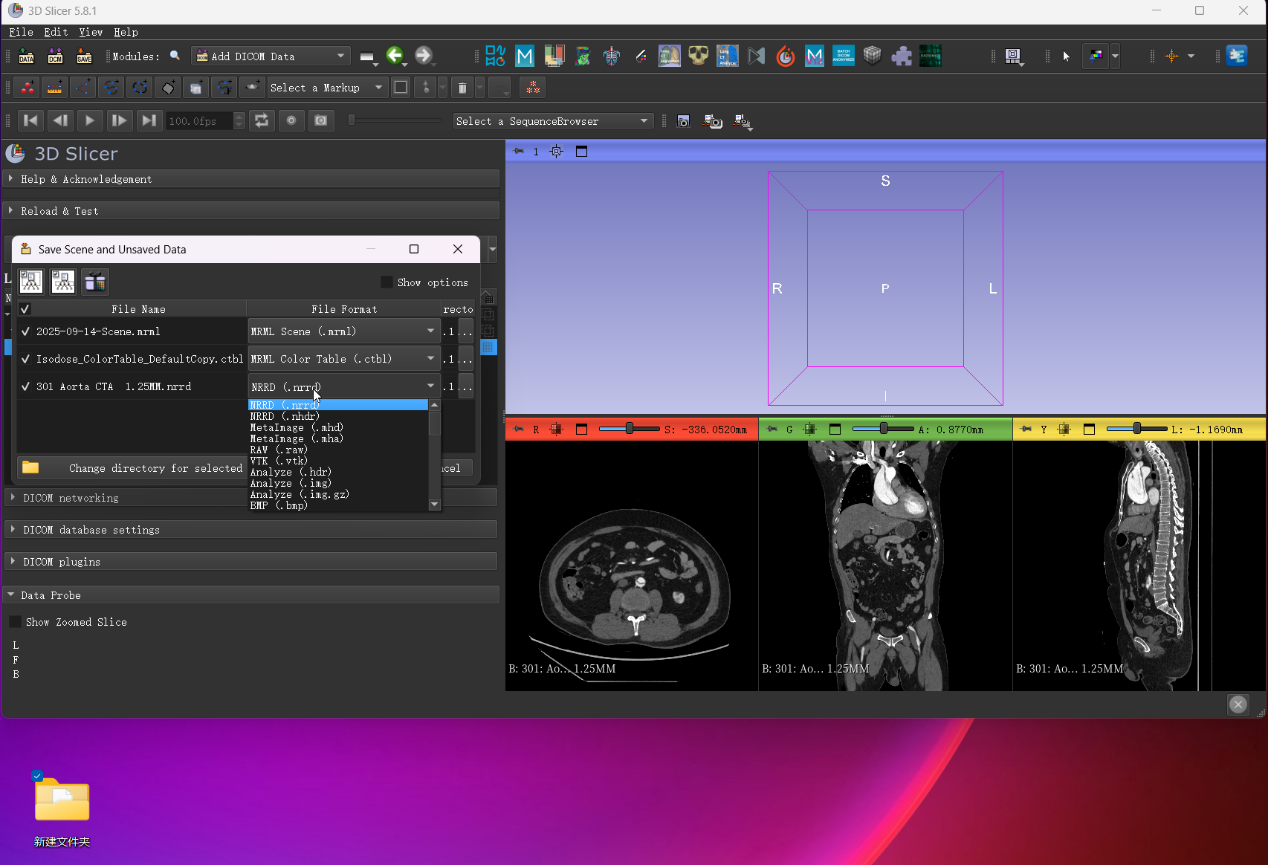
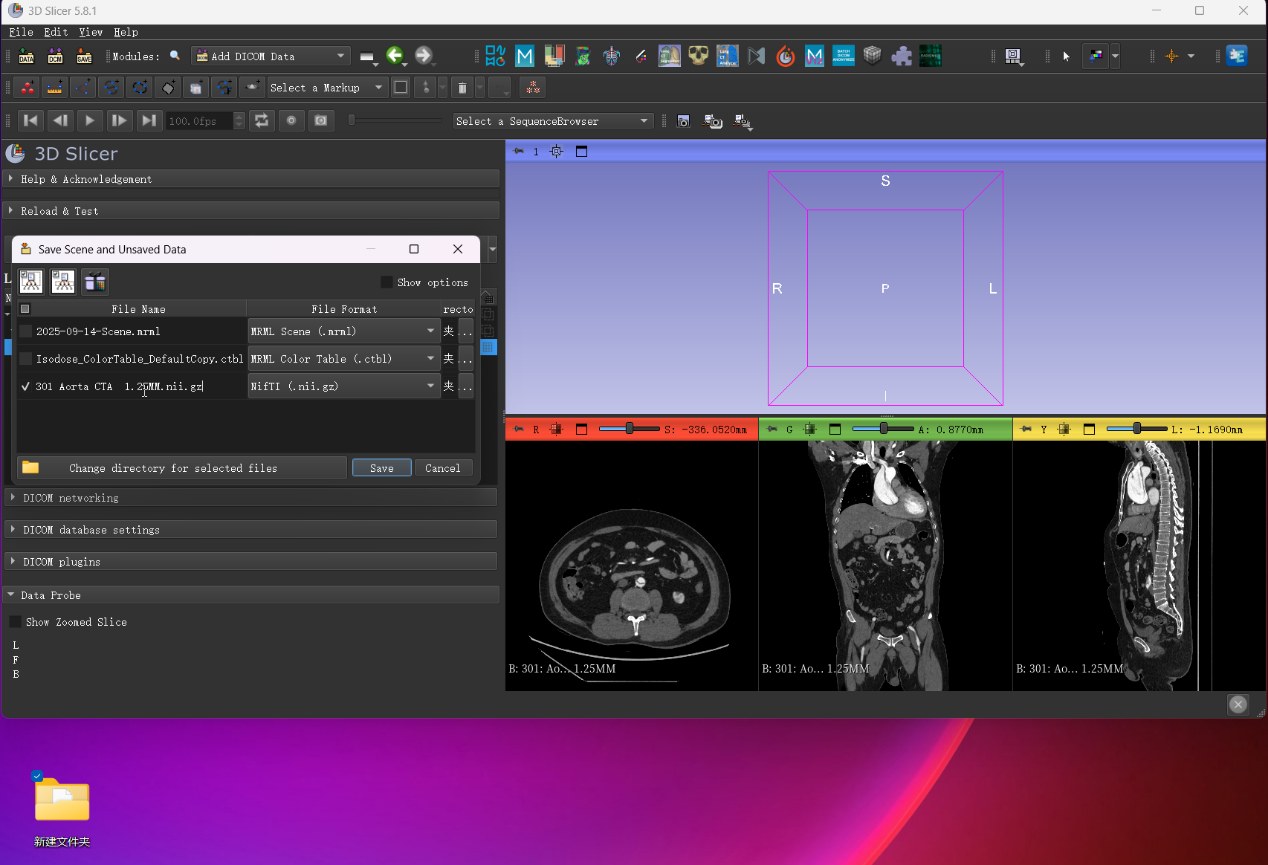
选择 NIfTI 格式
将目标影像的文件格式设置为 NIfTI(.nii.gz)。不要只重命名文件扩展名,应通过保存格式完成转换。
7
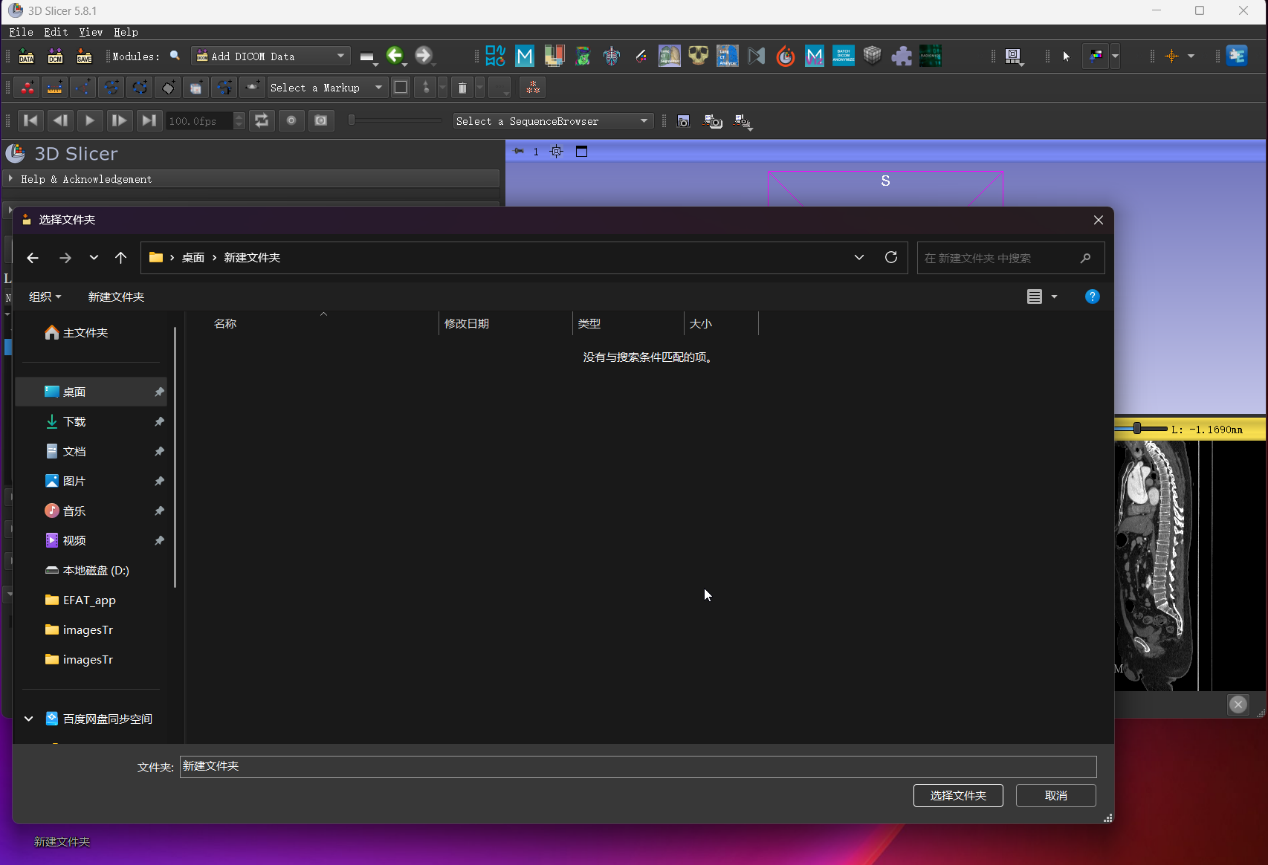
指定保存文件夹
选择便于查找的输出目录。文件名建议使用不含姓名或身份证信息的匿名编号,保留原始 DICOM 备份。
8
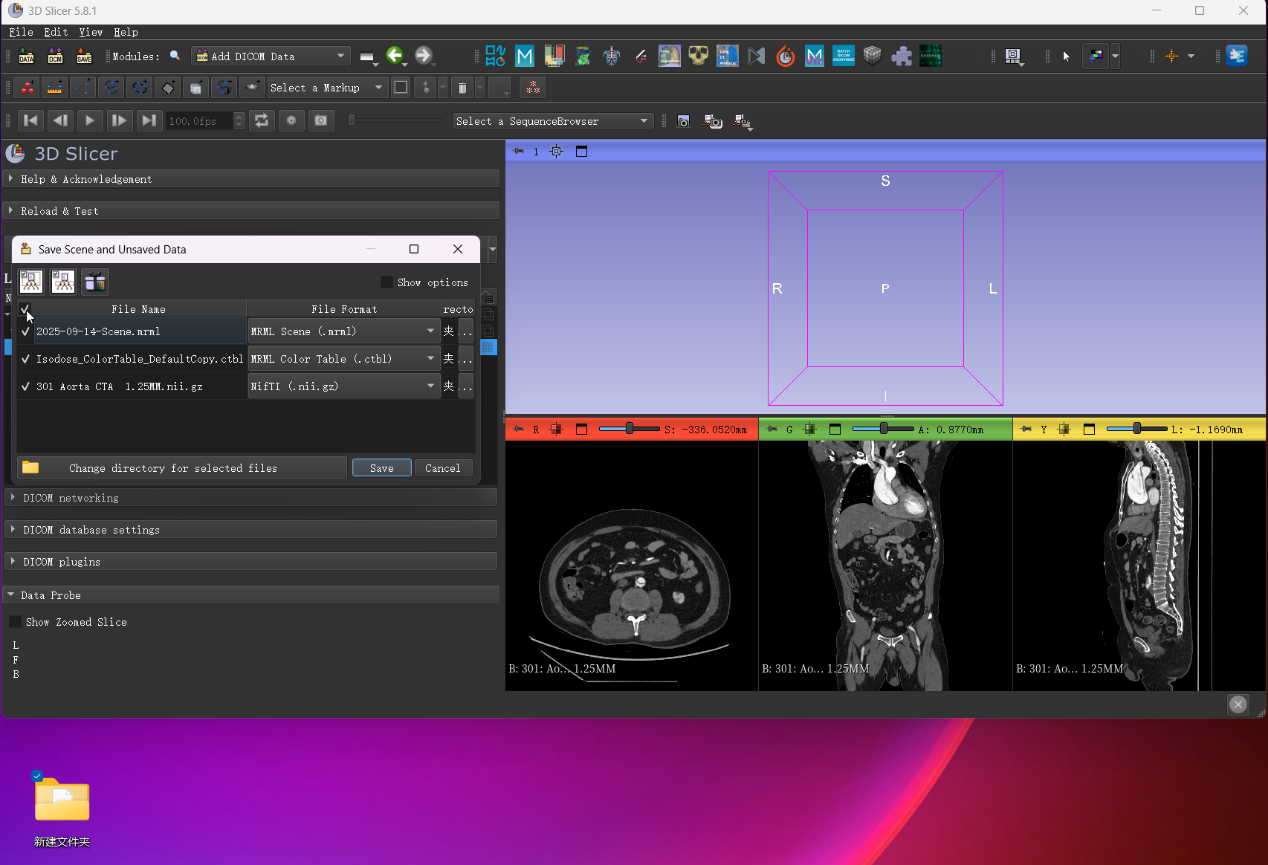
仅保留目标序列
取消不需要保存的场景或其他序列,仅勾选本次要上传的影像。演示网页每次只允许上传一个文件,最大 150 MB。
9
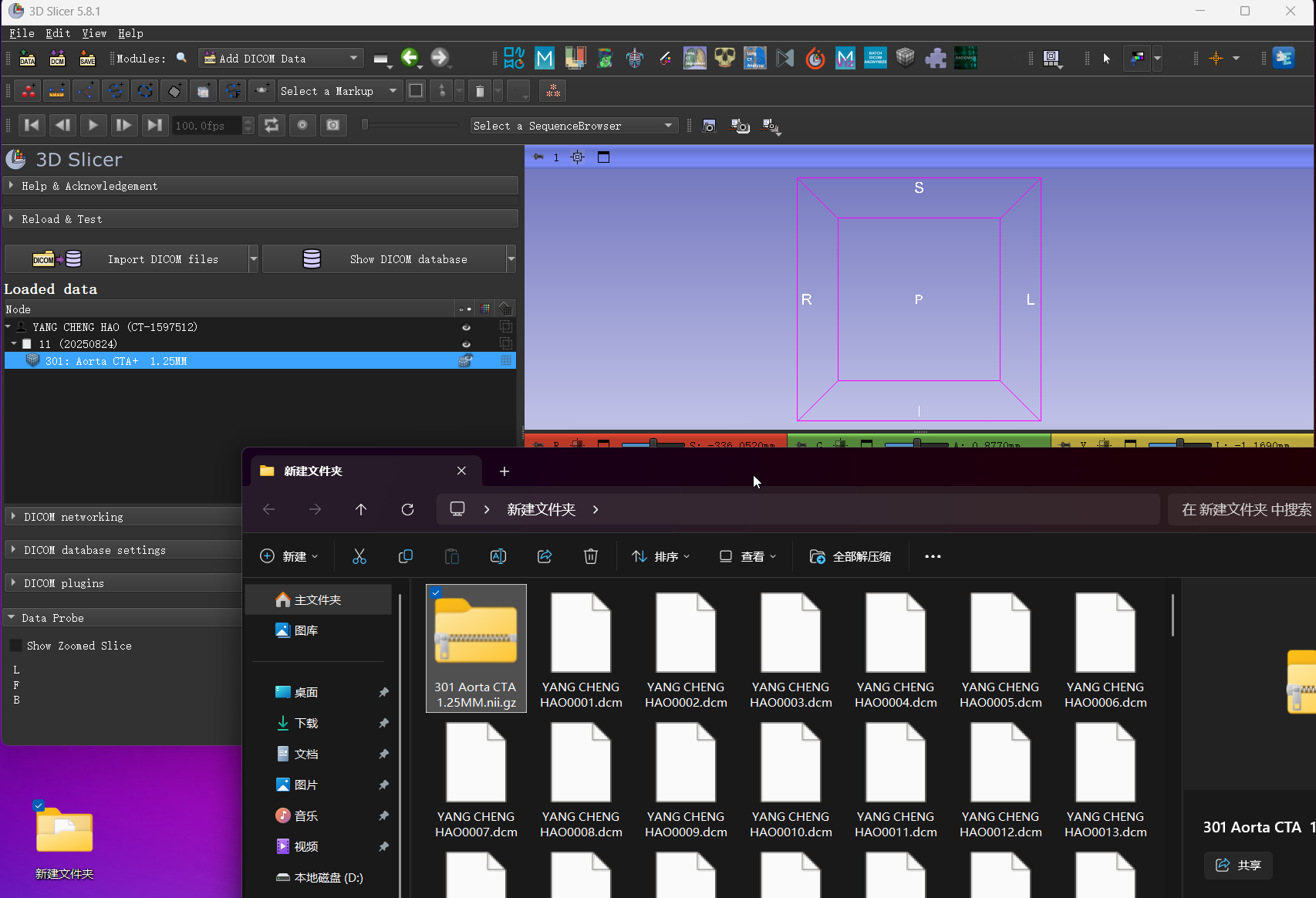
保存并上传
点击 Save,等待写入完成。在输出文件夹确认生成 .nii.gz 文件,再到分析网页选择该文件并设置椎体层面。
遇到问题?
购买与使用咨询:管理员微信 yxy205502。不要向他人公开患者原始影像或个人信息。
原图与 mask 必须来自同一病例。若出现位置错位或空白,请先核对文件和所选层面,再联系管理员。